Showing posts with label tutorial. Show all posts

Tuesday, January 26, 2016

membuat Windows 7 XP & Vista ori

Cara Cek Keaslian Windows 7 XP & Vista


CARA CEK KE ASLIAN WINDOWS 7 XP & VISTA
Cara Cek Keaslian Windows 7 XP & Vista
wah,,pengen bagi ilmu nie.. tertarik kah..? ilmu ini seputaran WINDOWS sobat.. TERBUKTI GENUINE bukan..? jangan hanya simbolnya saja yang GENUINE.. giliran di update BAJAKAN.. ahhaha.. nah bagaimana sebenarnya mengecek kebenaran kalo windows 7 kita benar-benar GENUINE..  baca terus donk.. saya kasih caranya nie.. dan cara ini sudah saya buktikan di WINDOWS 7 ULTIMATE SP1 saya 100% windows punya saya BENAR-BENAR GENUINE..  tanpa beli KEY( GRATIS).tapi setidaknya kita tahu bahwa punya kita GENUINE walau tanpa SERTIFIKAT..hahaha.. ok .. y..saya hanya pake WINDOWS LOADER BY DAZ, sebenarnya banyak activator windows.. tapi hanya satu saja yang saya sebutkan..
karena kebanyakan sobat hanya meilikinya dan aktivasi TANPA DI VALIDASI OLEH MICROSOFT.!! maka saya share ini..
ok.. kembali ke topik..
ngemeng-ngemeng soal GENUINE nie.. di sini saya akan kasih BAGAIMANA MENGECEK WINDOWS KITA BENAR-BENAR GENUINE..
WINDOWS 7, WINDOWS VISTA ataupun WINDOWS XP
tertarik.. ok cekidot..
o..iya.. hanya sekedar saran nie y.. kalo aktivasinya masih menggunakan loader lama, gunakan loader terbaru dulu sob.. sekedar untuk memastikan agar AMAN.. ok..
==> WINDOWS LOADER atau remove WAT  ( windows loader n remove wat just for windows 7 )

ok. langsung ke langkah nya..
1. sobat masuk lapak ini dulu
CEK GENUINE untuk windows 7 ==> MASUK SINI
CEK GENUINE untuk windows VISTA ==> MASUK SINI
CEK GENUINE untuk windows XP ==> MASUK SINI
2. setelah masuk.. sobat klik gambar “VALIDATED” , lihat contoh gambar di bawah ini
CARA CEK KE ASLIAN WINDOWS 7 XP & VISTA
3. selanjutnya, akan masuk tampilan gambar seperti ini.. lalu pilih DOWNLOAD
. nah.. tunggu sampai download selesai. terus jalankan.. biarkan menginstall seperti gambar yang di beri tulisan ” INSTALL” .. sampai succses dulu y sobat.. kalo sudah succses nginstallnya.. di close.
CARA CEK KE ASLIAN WINDOWS 7 XP & VISTA
4. nah setelah di close selanjutnya klik tombol CONTINUE.. di bawah tombol DOWNLOAD tadi..
sampai keluar gambar seperti di bawah ini.
CARA CEK KE ASLIAN WINDOWS 7 XP & VISTA
5. biarkan prosses WINDOWS VALIDATION,  nanti akan muncul tampilan terakhir bukti bahwa windows sobat BENAR_BENAR GENUINE or tidak GENUINE.. seperti gambar di bawah ini.
( isi bacaannya dalam bahasa indonesia: KARENA WINDOWS YANG DI INSTALL pada PC ANDA ASLI, ANDA DAPAT MENIKMATI KEAMANAN, KEANDALAN dan PERLINDUNGAN YANG DI SEDIAKAN ).. itu lah pesan singkat dari BILL GATES.. wkwkwkwk
CARA CEK KE ASLIAN WINDOWS 7 XP & VISTA
artinya: SOBAT bisa UPDATE.. kalo saya sih.. dari awal dah UPDATE..
sudah tahu kan… kalo boleh saya tahu.. share di sini juga sob.. punya ANDA GENUINE gak..?hehehe..

Mengatasi Gagal Install Net Framework 4 Pada Windows 7

Kali ini saya akan sharing mengenai bagaimana cara Mengatasi Gagal Install Net Framework 4 Pada Windows 7. Biasanya error pada saat install framework 4 ini ditunjukan dengan kode HRESULT : 0XC800022 pada saat proses instalasi dotnet framework 4 berlangsung.

failed Install netframework

Net Framework berfungsi untuk menjalankan atau mensupport software tertentu yang tidak bisa di install di Windows 7. Jadi software tersebut biasanya meminta kita untuk menginstall Net framework yang sesuai agar software tersebut dapat diinstall dan berjalan dengan baik.

Biasanya kode error yang sering timbul pada saat menginstal net framework 4 di windows 7 adalah HRESULT: 0xc8000222. Hal ini biasanya disebabkan oleh error yang terjadi pada Update Service Windows.

Cara Mengatasi Gagal Install DotNet Framework 4 Pada Windows 7

  1. Buka Command Prompt (cmd).

  2. Selanjutnya di cmd tersebut ketikan: net stop WuAuServ

  3. Langkah selanjutnya adalah masuk ke folder C:/Windows lalu cari folder dengan nama SoftwareDistribution.

  4. Rename folder tersebut dengan nama SDLama.

  5. Langkah terakhir silahkan kembali ke Command Prompt, lalu ketikan perintah: net start WuAuServ

  6. Terakhir silahkan coba lakukan instalasi ulang Net Framework 4 kamu.

Berdasarkan pengalaman saya, cara diatas sangat ampuh untuk menangani masalah Cara Mengatasi Gagal Install DotNet Framework 4 Pada Windows 7 dengan Code Error HRESULT : 0XC800022. Jika masih belum bisa juga, silahkan tinggalkan komentar dan sertakan Error Code yang muncul pada saat install net framework 4.

Submit By : Nirvana, Website: lebakcyber.com

Tutorial print via internet dengan Google Cloud Printer

Tutorial print via internet dengan Google Cloud Printer

 Article Ini berkaitan dengan tugas kuliah saya tentang cloud computing, kebetulan saya memilih tentang Google Cloud Printer untuk testing printer document di kampus hasil print di rumah

Ada dua cara penggunaan Cloud printer google:

  • Menggunakan Printer Cloud Ready
         Untuk Printer Modern yang telah include dengan "Service Google Cloud printer"
         Contoh :

Printer With GCloud Service

         Biasanya dengan simbol seperti ini di printernya :

Google cloud ready logo

  • Menggunakan Printer klasik (yang akan saya bahas)
           Nah inilah printer saya, yang akan dilakukan dalam pengujian "EPSON T13"


Epson t13
 Karna menggunakan printer klasik, kita butuh 1 komputer sebagai server untuk menjalan service Google Cloud printernya. Dalam kasus ini saya menggunakan Windows XP SP3, dan pastikan gunakan Password di account Komputer. Bisa di setting di Control panel --> User Account. untuk kemudahan ada baiknya menggunakan Windows 8 ke atas sebagai server (Rekomendasi).

Persiapan Software dan account :
  • Browser Google Crome
  • Software Google Cloud Service
  • Gmail Account (google mail account)
Langkah 1:
Download Google Crome Disini, Silahkan Instal hingga instalasi selesai.

Langkah 2:
Buka Google Crome, Download Service Google Cloud printer Disini Klik unduh kemudian instal hingga selesai.

Google cloud print download page
Langkah 3:
Login dengan password komputer, kemudian register service dengan Account gmail.
       Klik button Register

Login Cloud service


        Kemudian Login dengan gmail account.

Google account login

        Secara otomatis aplikasi mendeteksi printer yang terinstal di komputer, pilih printer.

Select printer google cloud service
        Klik add printer
Cloud printer finish
            Pastikan status servicenya Running

Cloud printer running windows xp


Testing Percobaan :
Saya Coba dengan menggunakan Google Doc bisa di akses disini, dengan Komputer yang berbeda.
Saya hanya ketikan beberapa text karna factor koneksi internet.

Google doc, test Cloud service


Ganti print yang akan di gunakan, klik button Change.

Google doc, test print


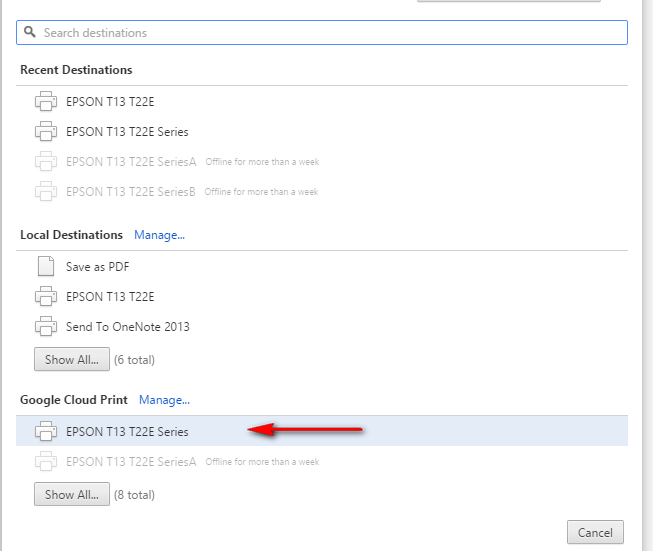
Ganti dengan printer yang di daftarkan dengan Google Cloud Printer.

Google doc, test print


Hasil testing :

Selang beberapa detik, sekitar 3 detikan Printer saya merespon.

Result google cloud print

***Note: Printer yang di remote, dapat juga menggunakan Smartphone Menggunakan Aplikasi Google drive (Printer lewat smartphone).

Cara periksa kondisi Processor Intel (Official way)

Cara periksa kondisi Processor Intel (Official way)

untuk mendiagnosa kondisi processor.
Namanya " intel processor diagnostic " anda bisa download langsung dari website intel. Pendiagnosaanya terkait dengan fitur-fitur yang ada di processor, "mengecek keaslian processor (Genuine)", "temperature", sampai "Strees test".

Untuk yang bersistem operasi 64bit :
Link : 64-bit

Untuk yang bersistem operasi 32bit :
Link : 32-bit

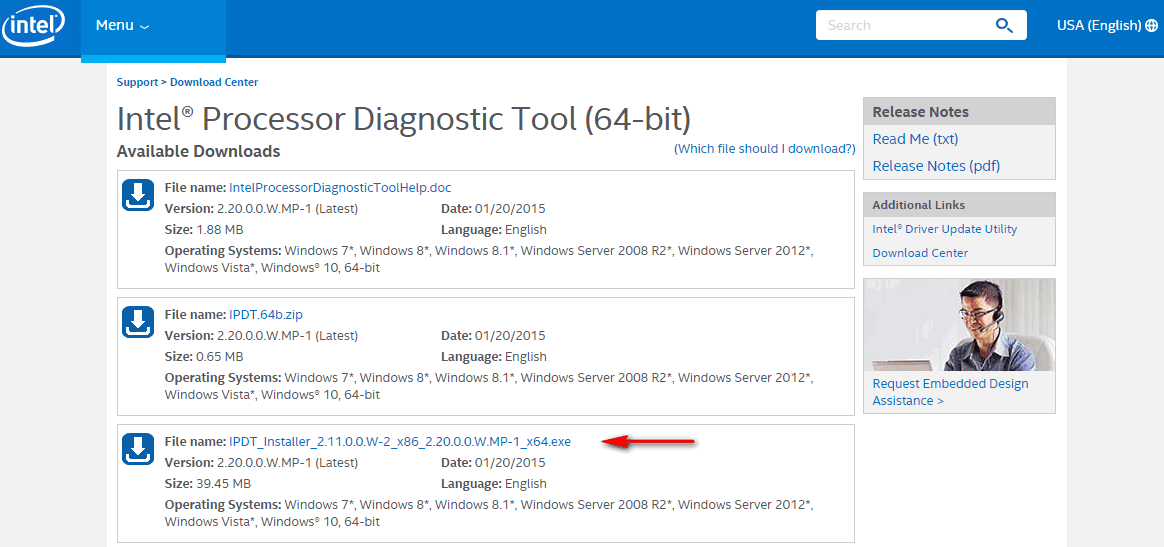
Jangan salah download pilih yang "  IPDT_Installer " :

Intel download website link

Setelah di download, instal sampai selesai. kemudian coba buka aplikasinya. pengujian akan langsung berjalan ketika aplikasi di buka.

Ini hasil pengujian saya gan :

Test Result

Selamat mencoba semoga processor andadalam keadaan sehat


Login Windows 8, 10 menggunakan gmail

Login Windows 8, 10 menggunakan gmail

Banyaknya platform OS yang sekaligus mempunyai mail service sekarang menjadi kewajiban user tersebut membuat Email dari platformnya, Contoh Android, CromeOS semua produk google dengan akun @gmail, Microsoft WindowsOS dan Windows Phone OS dengan @Outlook/@hotmail/@live dan IOS dengan @ICloud. 

Bagi yang mengutamakan Email primarynya menggunakan google seperti saya, ini mungkin sangat berguna dengan membuat Email Alias untuk seluruh product Microsoft menggunakan akun gmail anda, saya contohkan untuk login di Windows 8, 10 atau Login di service mail Microsoft menggunakan akun gmail anda, Tutorialnya seperti ini:

1. Login di https://www.live.com atau klik Disini  masuk dengan akun Microsoft anda. 

mail alias Microsoft Windows tutor93.com
2.  Pilih menu "Account Setting" .

mail alias Microsoft Windows tutor93.com

3. Pilih menu "Your info" .

mail alias Microsoft Windows tutor93.com


4. Pilih menu " Manage your sign-in email or phone number".

mail alias Microsoft Windows tutor93.com


5. Klik add email (4) -> "Masukan email yang akan di buat sebagai Alias".
    klik  Make primary (5)-> " pilih email yang akan di buat sebagai primary".
    (6) Contoh akun gmail sebagai primary Alias akun Microsoft. 

mail alias Microsoft Windows tutor93.com

6. Contoh keberhasilan, sekarang saya dapat login di product microsoft mail service ataupun Windows OS 8, 10 menggunakan akun gmail.


mail alias Microsoft Windows tutor93.com


 Note : Email dari Microsoft tidak dapat di tambahkan sebagai Alias contoh @hotmail.com, @live.com, Outlook.com dan @msn.com anda hanya dapat menambahkan Alias email dari provider lain seperti  Gmail, Yahoo! Plus, iCloud dan AIM Mail. 


Selamat anda sekarang tidak perlu ribet dengan banyaknya email untuk di ingat cukup satu yang anda pilih di akun Microsoft, selamat mencoba.


[Tutorial] Ubah Modem Wifi ADSL, Jadi Access Point

Tutorial Ubah Modem Wifi ADSL, Jadi Access Point

 Cara ini hanya mengubah fungsi Modem menjadi "Brigde" yang dapat melanjutkan konfigurasi perangkat lain, pada intinya hanya sebagai kabel lewat sambungkan WiFi.

Tutorial ini dapat di aplikasikan dengan topologi seperti ini :

 Contoh kasus 1, anda punya modem ADSL tanpa WiFi, kemudian ingin punya Access point.
Modem speedy (DHCP Server enable) --> perangkat yang di konfigurasi.

Contoh Kasus 2, anda punya mikrotik tanpa WiFi, kemudian ingin punya Access point.
Mikrotik (DHCP Server enable) --> perangkat yang di konfigurasi.
 ***Note : pada intinya anda harus mengerti tetang "bridge" kemudian anda dapat terapkan dengan kasus apapun.

Modem ADSL yang saya coba :

  • Modem TP-LINK W8151N 150Mbps Wireless N ADSL2+
TP-LINK W8151N 150Mbps Wireless N ADSL2+


Tahap 1 :
Konek modem dengan komputer, menggunakan kabel UTP :

Connect Modem to Computer
Connect Computer to Modem [tahap 1]


Tahap 2 :
Buka Browser (Contoh : Firefox, Crome dll)  Access di address bar dengan IP 192.168.1.254 dengan Username Admin password Admin :

Modem TPlink Webconfig
Webconfig modem TPLink [tahap 2]

***Note silahkan sesuaikan ip webconfig, username dan password dengan jenis modem, biasanya tertera di stiker bawah modem.

Tahap 3:
Masuk ke pengaturan Interface --> LAN, ubah pengaturan "DHCP" menjadi "Disable" kemudian save.

Webconfig modem TPLink [tahap 3]


Tahap 4:
Masuk ke pengaturan Interface --> Wireless, Pastikan Access Point "Active", BroadCast SSID "yes" kemudian save.

Webconfig modem TPLink [tahap 4]


Tahap 5:
Masuk ke pengaturan Interface --> Internet, Pastikan Semua PVC0 - PVC7 menjadi Mode "Bridge"  kemudian save.

Webconfig modem TPLink [tahap 5]

***Note : Pengaturan PVC0 - PVC7 bisa anda sesuaikan, tujuan semua di bridge kan hanya untuk mempermudah.

Sampe disini konfigurasi selesai, silahkan konekan ke salah satu port Ethernet, dari perangkat Utama (DHCP server) contoh :
Modem ADSL tanpa Wifi ke Modem ADSL Wifi yang telah di konfigurasi.

Finishing Configuration

Contoh keberhasilan :


Result Connected


Oke konfigurasi selesai. selamat mencoba...!