Sunday, February 19, 2012

Membuat Tombol Untuk Website


Setelah sebelumnya buat  Tutorial Photoshop membuat apple 3d dengan Photoshop kali ini saya mau membuat Tutorial  cara membuat tombol dengan efek glow (bersinar) yang cocok untuk background hitam. Pembuatanya juga mudah  pastinya, tuk kita coba buat

Buat sebuah dokumen baru dengan background hitam, lalu dengan menggunakan Eliptical Marquee Tool buat sebuah lingkaran, agar bentuk lingkaranya sempurna (tidak peang) tahan tombol Shift lalu buat seleksi lingkaranya. Lalu dengan menggunakan Paint Bucket Tool warnai lingkaran tersebut dengan warna #34a2dd. Setelah itu tekan CTRL + D untuk menghilangkan seleksinya


Selanjutnya buka menu layer - layer style - Drop Shadow; Outer Glow; Inner GLow; Stroke. Atur propertis2 nya seperti gambar dibawah ini


Maka lingkaran tadi akan terlihat seperti gambar dibawah ini


Buat sebuah layer baru ( Shift + Ctrl + N) lalu dengan menggunakan ELiptical Marquee Tool buat lagi sebuah lingkaran ukuran kecil lalu beri warna putih. Lalu tekan CTRL + T lalu atur bentuknya seperti gambar dibawah ini. lalu tekan CTRL + D untuk menghilangkan seleksinya


Lalu dengan menggunakan Eraser Tool (atur mode brushnya Soft Brush dengan ukurang besar . disini saya gunakan 300 px) lalu hapus bagian bawah lingkaran putih tadi


Ubah Opacity Layernya menjadi 50%


Terakhir tambahkan sebuah teks, disini saya buat tulisan iP dengan warna putih dan ukuran sesuai dengan lingkaran tombolnya, lalu tambahkan efek Drop Shadow (Layer - Layer style - Drop Shadow) dengan settingan properties seperti gambar dibawah ini


Terakhir saya tambahkan lagi sebuah teks berukuran kecil dan saya set Opacitynya menjadi 50%


Thursday, February 16, 2012

Mengubah Warna Rambut


kali ini saya menshare Sebuah  Tutorial Photoshop  Mengubah warna rambut yang sebenarnya 
sudah banyak beredar di Inertnet.


Langsung aja kita praktekkan!


buka gambar model saya menggunakan gambar dibawah ini sebagai bahan praktek, bisa kamu download disini


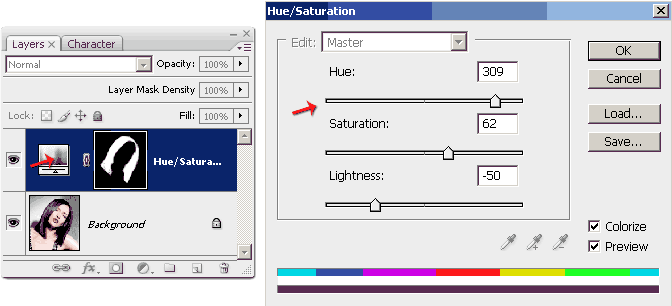
klik icon Adjustment Layer lalu pilih Hue / Saturation


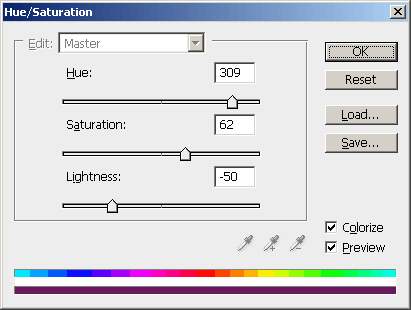
atur settingan seperti gambar dibahwa ini


dengan menggunakan eraser tool (gunakan mode Soft Brush, Sesuaikan ukuran brush untuk bagian yang akan kamu hapus) hapus bagian gambar kecuali bagian rambut


Hasilnya


Untuk mengganti warnanya, kamu klik icon layer adjustment layernya trus 
setting Hue nya sesuai keinginan kamu


Hasil akhirnya


Saturday, February 11, 2012

Membuat Teks Efek beku


Mirip dengan Tutorial Photoshop saya yang sebelumnya yaitu membuat Teks Efek Permen 


kali ini saya membuat sebuah Tutorial photoshop yaitu membuat efek es pada teks yang hasil akhirnya bisa dilihat pada gambar diatas


Langsung aja kita coba, buat sebuah dokumen baru dengan ukuran 1083 x 655 px

Lalu aktifkan Gradient tool lalu dengan settingan seperti gambar dibawah ini , buat warna gradient sebagai latar belakang kita kali ini


Buat sebuah teks disini saya buat " ICE " dengan font style "  Lithos Pro  " sebagai alternatif kamu bisa gunakan comic sans atau sejenisnya disini saya gunakan ukuran 300 settingan lengkapnya liat pada gambar dibawah ini


Buka Menu Layer  - layer Style lalu atur menu2 yang ada sesuai dengan gambar dibawah ini , jika sudah tekan tombol Ok


Maka gambarnya akan terlihat seperti gambar dibawah ini


selanjutnya gandakan layer text dengan menekan CTRL + J lalu delete style nya dengan mengklik kanan layer nya trus pilih clear layer style maka tulisan ice akan berubah seperti semula berwarna putih


Selanjutnya buka menu Image - Rotate Images - 90 CW maka gambar akan dirotasi ,lanjut buka menu Filter - Distort - Ripple (Jika ada muncul kotak konfirmasi tekan Ok saja lalu isikan 75 pada field Amount trus size nya Large) lanjut lagi buka menu  Filter - Stylize - Wind (untuk method pilih blast dan untuk direction pilih from the right) trus klik Okay


selanjutnya tahan tombol CTRL lalu klik layer teks "ICE" yang ada pada posisi kedua dari bawah maka akan membentuk seleksi.


lalu buka menu Select - Modify - Feather (isi dengan nilai 20 pada field feather radius)


lalu tekan tombol DEL pada Keyboard


buka menu filter - disort - ripple isikan amount 80 dan size small lalu ubah blending mode layernya menjadi 75%


Biar kepala ga pegel2 ngliat gambar nya yang terbalik sekarang kita kembalikan posisi gambar ke posisi normal buka menu Image - Rotate Canvas - 90 CCW


tekan CTRL + J lalu ubah blending mode layer nya menjadi dissolve dan ubah opacity menjadi 50%


Selanjutnya tambahkan teks "AGE" dengan ukuran huruf yang lebih kecil, lalu berikan style yang sama seperti layer ICE, kamu bisa mengcopy layer style nya dengan mengklik kanan layernya lalu copy dan paste kan pada layer Age


Nah Terakhir gandakan layernya ( Ctrl + J ) lalu dengan menggunakan Move Tool (v) atur posisinya

sehingga seperti gambar dibawah ini, tapi semua tergantung selera kamu