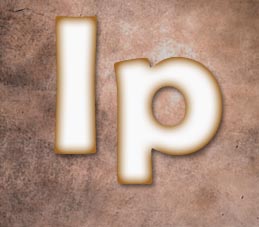
Setelah sekian lama blog ini terabaikan akhirnya bisa juga buat artikel baru tentang Tutorial Photoshop  kali ini saya akan memberikan tutorial editing teks yang hasil akhirnya bisa dilihat pada gambar diatas.
Pertama-tama buat dokumen baru dengan ukuran 25 x 20cm , untuk ukurannya buisa kamu kostumisasi sesuai dengan kebutuhan kamu
Selanjutnya buka gambar background yang bisa kamu download diatas, lalu dengan menggunakan Move Tool drag gambar background ke dokumen baru kita tadi, lalu sesuaikan ukuran nya hingga menutupi seluruh area dokumen dengan menekan Ctrl + T lalu tarik titik yang ada disudut gambar background
Lalu beri efek Hue/Saturation, klik icon Adjustment Layer lalu pilih Hue/Saturation. Atur propertis nya sesuai dengan gambar dibawah ini
Selanjutnya dengan menggunakan Horizontal Type Tool buat teks nya disini saya buat Ip dengan font style Berlin Sans FB Demi(kalau belum ada bisa cari di google, ato gunakan font yang model gemuk) dengan settingan seperti dibawah ini
Selanjutnya kita beri sedikit sentuhan hangat terhadap teks yang kita buat tadi dengan mambuka menu Layer - Layer Style - Drop Shadow ; Inner Glow. Propertis nya bisa dilihat seperti gambar dibawah ini
Selanjutnya buka gamabar kulit yang bisa didownload diatas lalu masuukan ke dokumen kita dengan menggunakan Move Tool lalu atur posisi gambar kulit hingga menutupi setiap huruf yang ada. Untuk mempertahankan tekstur kulit, gunakan 1 gambar kulit untuk setiap huruf , jangan 1 gambar kulit diperlebar untuk menutupi semua huruf, untuk menggandakan gambar kulit kamu bisa menekan Ctrl + J lalu atur posisinya agar menutupi huruf selanjutnya.
jika teks yang kamu buat lebih dari 1 huruf berarti ada beberapa layer kulit pada layer palette (saya ada dua....) nah sekarang akan menyatukan layer-layer kulit tersebut menjadi 1 layer dengan cara men-select layer nya terlebih dahulu (lakukan seperti menselect file biasa pada umumnya, dengan menggunakan tombol ctrl + klik layer kulit). Jika sudah terseleksi tekan Ctrl + E pada Keyboard maka semua layer akan bersatu
Sekarang, Ctrl + Klik Layer Thumbnail dari teks, maka akan muncul seleksi berbentuk teks yang kita buat, lalu tekan Shift + Ctrl + i lalu tekan tombol Del (sebelum menekan tombol del pastikan kalau layer kulit yang sedang aktif / ditandai dengan warna biru tua) maka gambar kulit terpotong mengikuti pola huruf-huruf yang ada. Lalu tekan Ctrl + D untuk mengilangkan seleksi nya. Ubah Layer modenya menjadi Multiply
Aktifkan Burn Tool (menmbuat efek gelap) dan juga Dodge Tool (membuat efek terang). Usapkan Burn Tool pada setiap sudut-sudut ataupun salah satu sisi huruf, usapkan Dodge Tool pada bagian-bagian tengah dari setiap huruf, untuk brush nya gunakan mode soft, sesuaikan ukuran brushnya sesuai selera
Fiuhh....ga terasa uda 3 jam berlalu tuk nulis ni Tutorial Photoshop (ehh...sory jadi curcol  ). Ok lanjut sekarang kita buat efek mutilasi nya . Satukan antara layer teks dengan layer kulit, caranya sama seperti menyatukan layer yang sebelumnya sudah dilakukan. Lalu aktifkan Eliptical Marquee Tool buat seleksi seperti gambar dibawah ini
***Lanjut ke halaman 2 dari Tutorial ini, klik disini