Monday, May 13, 2013

memanipulasi gambar seseorang menjadi botak


Download file PSD nya disini
 
Hasil saya yang lain

 
Tutorial Photoshop yang akan saya tunjukkan kali ini ialah memanipulasi gambar seseorang menjadi botak, sedikit kejam ya

ya apa mau dikate... lumayan la untuk ngisengi teman, guru atau dosen

Tutorial Photoshop ini sebenarnya hampir sama dengan manipulasi2 foto yang sudah saya posting sebelumnya yaitu menukar wajah dua orang (face swap) dan membuat Manusia Muka Rata 

Dalam tutorial ini saya sertakan sebuah video yang saya dapat dari yusuFdotCom (ukuran 21 mb) yang akan sangat membantu anda dalam mengerjakan tutorial kali ini
Ooo ya sebelum mengerjakan tutorial ini, seyokyanya (hasekk...) anda menyediakan gambar (bahan) sebagai bahan praktek anda yang bisa anda download dibawah ini.
Cukup klik kanan pada gambar lalu klik save image as...


silahkan di buffer video dibawah ini


berikut sedikit penjelasan saya berikan yang akan membantu anda dalam mengerjakan tutorial yang satu ini..
  1. Pertama buka file model ke aplikasi Photoshop lalu buka juga file foto botak, disini saya menggunakan botak1.jpg
  2. Lalu dengan menggunakan move tool drag gambar botak ke gambar model atau tekan CTRL + A (Select All) pada gambar si botak lalu tekan CTRL + C(copy) lalu pastekan (CTRL + V) di gambar model kita.
  3. Kurangi Opacity dari gambar si botak (agar kita dapat dengan mudah menyamakan ukuran dari kepala si botak dan si model)
  4. lalu dengan menggunakan bantuan Move Tool (V) dan Free Transform (CTRL + T) samakan ukuran serta posisi kepala kedua orang tersebut
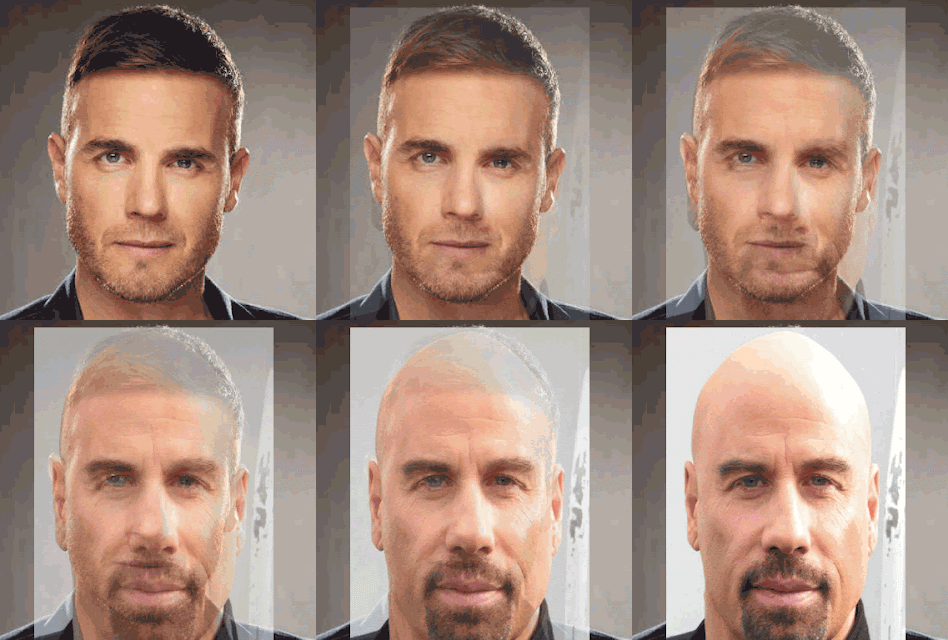
  5. Jika ada rambut model yang tidak bisa tertutupi anda dapat menimpanya dengan menggunakan brush menggunakan warna yang sama dengan backgroundnya, gunakan color picker(i) untuk mengambil sampel warna yang tepat lalu dengan menggunakan brush model soft secara perlahan tutupi bagian rambut yang masih terlihat. Anda bisa melihat contohnya dari file PSD yang saya sertakan pada tutorial ini.
  6. Selanjutnya hapus bagian wajah si botak sehingga hanya kening dan kepala tak berambutnya saja yang terlihat. Kamu bisa menggunakan bantuan Layer mask agar mudah dalam melakukan tahap ini, tambahkan layer mask ke layer si botak, dengan menggunakan eraser tool hapus bagian-bagian yang tidak dibutuhkan tersebut

  7. seperti saya bilang tadi, jika ada bagian rambut yang tidak tertutupi kamu bisa menimpahkan dengan menggunakan brush (lihat di file PSD)
  8. terakhir manipulasi warnanya sehingga menyatu antara kulit kepala dan wajah, kamu bisa gunakan hue & saturation untuk memberikan warna dan brightness and contrast untuk kecerahan dan kekontrasan gambar

pada hasil akhi saya kasi efek cahaya karena si kepala botak bagian atas nya ada efek cahaya, nah agar masuk akal itu cahaya di kepalanya, makanya saya kasi sumber cahaya, ya semua itu tergantung kita bagaimana cara memanipulasinya

Sebelumnya saya mohon ampun karena tutorial kali ini tidak bisa saya tuliskan dengan sedetailnya, oleh karena itu saya sertakan video dan file PSD nya untuk membantu teman2 sekalian dalam mengerjakan tutorial ini.

Ok sampai disini dulu tutorial kali ini, see you :)


Monday, May 6, 2013

Manipulasi Gigi agar Lebih Putih

Tutorial Photoshop pilihan lainnya hanya untuk anda : Beberapa Tutorial Simpel dalam Edit
kali ini saya akan menunjukkan Tutorial Photoshop yang singkat namun hasilnya dapat berdampak besar terhadap kamu yang punya gigi yang berwarna agak keemasan
Langsung saja pertama-tama siapkan foto yang akan diputihkan giginya.
Buka gambar tersebut dengan aplikasi yang ga salah dan ga bukan lagi yaitu Sotosop...eh salah Photoshop
Lalu buat seleksi pada bagian gigi kamu bisa gunakan lasso tool ataupun pen tool, nah hasil seleksi saya seperti ini ni
Selanjutnya tekan Ctrl + U pada keyboard, kalau komputer kamu ga da keyboarnya bisa dibuka dari menu Image > Adjustments > Hue/Saturation lalu atur settingan seperti gambar dibawah ini
Disini yang perlu kamu ubah nilainya hanya Saturation nya saja . Kamu kurangi nilainya atau set ke nilai minus hingga gigi terlihat lebih putih Nah...sebenarnya dengan mengerjakan langkah diatas sudah cukup untuk memutihkan giginya, Tapi jika kamu belum puas kita bisa memutihkannya lagi biar lebih kinclong...
Buat sebuah layer baru (Shift + Ctrl + N) lalu warnai hasil seleksi tadi dengan warna putih seperti gambar dibawah
Selanjutnya ubah blending mode layer nya menjadi Soft Light sehingga gambar terlihat seperti dibawah ini
Langkah terakhir adalah buka menu Filter > Blur > Gaussian Blur lalu atur settingan seperti gambar dibawah

Maka hasil akhirnya dapat dilihat seperti gambar dibawah ini

Saturday, April 27, 2013

Wallpaper teks efek kulit


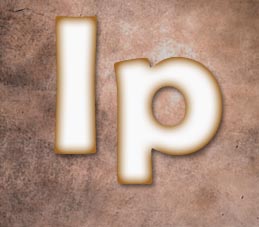
Setelah sekian lama blog ini terabaikan akhirnya bisa juga buat artikel baru tentang Tutorial Photoshop kali ini saya akan memberikan tutorial editing teks yang hasil akhirnya bisa dilihat pada gambar diatas.

Pertama-tama buat dokumen baru dengan ukuran 25 x 20cm , untuk ukurannya buisa kamu kostumisasi sesuai dengan kebutuhan kamu
Selanjutnya buka gambar background yang bisa kamu download diatas, lalu dengan menggunakan Move Tool drag gambar background ke dokumen baru kita tadi, lalu sesuaikan ukuran nya hingga menutupi seluruh area dokumen dengan menekan Ctrl + T lalu tarik titik yang ada disudut gambar background


Lalu beri efek Hue/Saturation, klik icon Adjustment Layer lalu pilih Hue/Saturation. Atur propertis nya sesuai dengan gambar dibawah ini


Selanjutnya dengan menggunakan Horizontal Type Tool buat teks nya disini saya buat Ip dengan font style Berlin Sans FB Demi(kalau belum ada bisa cari di google, ato gunakan font yang model gemuk) dengan settingan seperti dibawah ini

Selanjutnya kita beri sedikit sentuhan hangat terhadap teks yang kita buat tadi dengan mambuka menu Layer - Layer Style - Drop Shadow ; Inner Glow. Propertis nya bisa dilihat seperti gambar dibawah ini


Selanjutnya buka gamabar kulit yang bisa didownload diatas lalu masuukan ke dokumen kita dengan menggunakan Move Tool lalu atur posisi gambar kulit hingga menutupi setiap huruf yang ada. Untuk mempertahankan tekstur kulit, gunakan 1 gambar kulit untuk setiap huruf , jangan 1 gambar kulit diperlebar untuk menutupi semua huruf, untuk menggandakan gambar kulit kamu bisa menekan Ctrl + J lalu atur posisinya agar menutupi huruf selanjutnya.

jika teks yang kamu buat lebih dari 1 huruf berarti ada beberapa layer kulit pada layer palette (saya ada dua....) nah sekarang akan menyatukan layer-layer kulit tersebut menjadi 1 layer dengan cara men-select layer nya terlebih dahulu (lakukan seperti menselect file biasa pada umumnya, dengan menggunakan tombol ctrl + klik layer kulit). Jika sudah terseleksi tekan Ctrl + E pada Keyboard maka semua layer akan bersatu

Sekarang, Ctrl + Klik Layer Thumbnail dari teks, maka akan muncul seleksi berbentuk teks yang kita buat, lalu tekan Shift + Ctrl + i lalu tekan tombol Del (sebelum menekan tombol del pastikan kalau layer kulit yang sedang aktif / ditandai dengan warna biru tua) maka gambar kulit terpotong mengikuti pola huruf-huruf yang ada. Lalu tekan Ctrl + D untuk mengilangkan seleksi nya. Ubah Layer modenya menjadi Multiply

Aktifkan Burn Tool (menmbuat efek gelap) dan juga Dodge Tool (membuat efek terang). Usapkan Burn Tool pada setiap sudut-sudut ataupun salah satu sisi huruf, usapkan Dodge Tool pada bagian-bagian tengah dari setiap huruf, untuk brush nya gunakan mode soft, sesuaikan ukuran brushnya sesuai selera

Fiuhh....ga terasa uda 3 jam berlalu tuk nulis ni Tutorial Photoshop (ehh...sory jadi curcol ). Ok lanjut sekarang kita buat efek mutilasi nya . Satukan antara layer teks dengan layer kulit, caranya sama seperti menyatukan layer yang sebelumnya sudah dilakukan. Lalu aktifkan Eliptical Marquee Tool buat seleksi seperti gambar dibawah ini


***Lanjut ke halaman 2 dari Tutorial ini, klik disini