Wednesday, September 7, 2011

Membuat Teks Efek Shrek

Indophotoshop- Teks Efek Shrek

Setelah sebelumnya saya menunjukkan bagaimana cara membuat teks efek 3 dimensi Pada Tutorial Photoshop kali ini saya akan menunjukkan bagaimana membuat Teks Efek Shrek, sebenarnya uforia nya uda selesai mungkin pun uda ga diproduksi lagi film terbarunya tapi gapapala dari pada ga update blog. Ok yuk kita mulai mempraktekkan bagaimana cara membuat teks efek Shrek
  • Buat sebuah dokumen baru dengan ukuran 410 x 240 PX (ukuran bisa diubah sesuai kebutuhan masing-masing)
  • aktifkan Horizontal Type tool (T) lalu tulis sebuah 'S' pada dokumen tersebut, seperti gambar dibawah ini. Disini saya menggunakan mode Font Chaparral Pro ; Bold ; 160 Pt kalau jenis font sih ga begitu penting yang penting pake aja jenis font yang agak gemuk-gemuk dan agar lebih menarik rotasi sedikit dengan menekan CTRL + T (Free Transform) trus putar titik sudutnya sedikit
  • selanjutnya buka menu layer - layer style - Drop Shadow. Untuk pengaturan nilai properti nya bisa dilihat pada gambar dibawah ini. O ya ceklis juga Inner Glow , Bevel & Emboss, Gradient Overlay masing-masing settingan bisa dilihat pada gambar-gambar dibawah ini
  • Maka huruf 'S' tadi akan terlihat seperti gambar dibawah ini
  • selanjutnya buat lagi sebuah huruf yaitu 'H' disini saya menggunakan jenis font Times New Roman ; Bold ; 120 pt. Agar lebih menarik atur juga posisi atau rotasikan menurut kreasi kamu sendiri kalau ga juga gapapa kok . Selanjutnya klik kanan pada layer huruf 'S' tadi lalu pilih Copy Layer Style lalu klik kanan layer huruf 'H' dan pilih Paste Layer style
  • ulangi terus langakah diatas untuk huruf 'R,e,K' sehingga gambar nya terlihat seperti gambar dibawah ini
  • selanjutnya ya tinggal menghias backgroundnya saja agar tidak putih polos begitu saja. Disini saya tambahkan gambar pemandangan sebagai backgroundnya kamu bisa download disini lalu buka kedalam aplikasi photoshop lalu dengan menggunakan Move tOOL drag gambar pemandangan tersebut ke dokumen kita tadi lalu pindahkan posisi layernya(drag aja layernya) pada posisi ke 2 dari bawah atau diatas layer background
  • selanjutnya klik layer pemandangan tersebut trus tekan ctrl + u pada keyboard maka muncul sbuah window trus atur properti nya seperti gambar dibawah ini
  • Maka gambar pemandangan tadi akan berubah warna menjadi seperti gambar dibawah ini, disini kamu juga bisa kostumisasi properti yang tadi sesusai keinginan kamu, ato ga dikerjakan pun kayaknya uda bagus juga ya
  • selanjutnya buat lagi layer diatas layer pemandangan tadi lalu akrifkan Brush Tool (b) gunakan jenis brush rumput dan atur warna foregroundnya #3dd42b menjadi dan warna Backgroundnya menjadi warna #ff7e00 trus coret-coretkan pada bagian bawah gambar nya seperti gambar dibawah ini o ya dengan metode yang sama kamu juga bisa manambahkan lagi beberapa brush seperti yang saya buat yaitu saya tambahkan tekstur daun yang juga dibuat dengan menggunakan brush tool
  • Tutorial Photoshop
  • Hasil akhir dari Tutorial Photoshop kali ini bisa dilihat seperti gambar dibawah ini
  • Indophotoshop tutorial photoshop

Sunday, September 4, 2011

Cara Membuat Teks Efek Darah

Tutorial Photoshop pilihan lainnya hanya untuk anda : Membuat Teks Efek Permen
Terima kasih masih mau meluangkan waktu untuk berkunjung ke blog Belajar Photoshop saya yang keren ini ( ke pd an baget sih ). Gimana kabar nya baik2 aja kan pada kesempatan kali ini saya akan menunjukkan Tutorial Photoshop bagaimana cara membuat teks efek berdarah sebenarnya tutorial ini biasa aja cuma saya mau share dan demo sebuah brush photoshop bertekstur percikan cairan yang bisa kamu download disini, ok segitu aja ya kalimat pembukaanya langsung aja kita praktekin
Pertama buat sebuah dokumen baru dengan ukuran 600 x 300 dengan background hitam
lalu buat sebuat teks disini saya membuat teks Blood dengan font style Nueva Std - Bold - 200 pt saya kira untuk Adobe Photsohop Cs 4 font ini sudah ada secara default jadi ga usa di download lagi tapi kalau emang ga ada kamu bisa download font Nueva Std disini
Lalu buka menu Layer - Layer Style - Drop Shadow atur propertis nya seperti gambar dibawah ini, ceklis juga untuk Bevell and Emboss dan Stroke pengaturan propertis bisa dilihat gambar dibawah ini
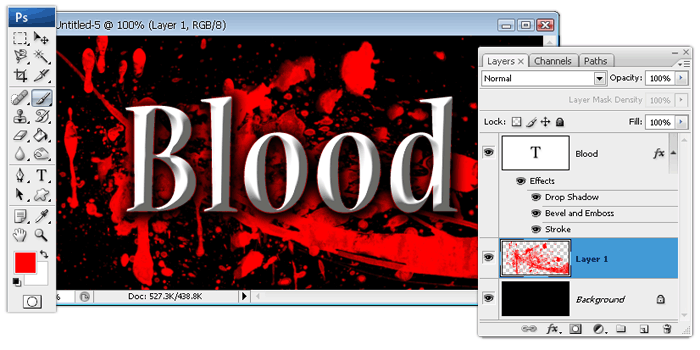
Jika semua pengaturan propertis diatas sudah diatur dengan benar maka teks tadi akan terlihat seperti gamar dibawah ini
selanjutnya buat sebuah layer baru (shift + ctrl + n) lalu letakkan/pindahkan layernya dibawah layer teks tadi lalu aktifkan Brush efek Percikan cairan
tersebut dan set warna Foregraound nya menjadi warna merah (#ff0000) yang tentunya kamu harus instal atau load brush efek percikan cairannya terlebih dahulu yang caranya sudah saya tunjukkan pada artikel sebelumnya. Jika sudah kamu Load silahkan ber-inprovisasi (;? betul ga ni tulisannya) dengan Efek brush tersebut kamu bisa coba satu persatu brush nya lalu coret2 pada layer baru kita tadi sehingga punya saya kelihatan seperti gambar dibawah ini
Langkah berikutnya buat lagi sebuah layer biarkan Layer tersebut berada pada posisi paling atas, Lalu Klik layer baru (Layer 2) tersebut lalu tahan tombol CTRL lalu klik layer teks maka akan muncul seleksi berbentuk tulisan kita, untuk lebih jelas lihat gambar dibawah ini
Langkah berikutnya ubah Blending mode layernya menjadi Multiply lalu aktifkan Brush Tool dan warna Foreground merah silahkan berinprovisasi seperti sebelumnya, dengan menggunakan brush efek percikan cairan coret2 pada bagian dalam dari seleksi pada layer2 so punya saya untuk saat ini terlihat seperti gambar dibawah ini
Jika sudah selesai berinprovisasi tekan ctrl + d untuk menghilangkan seleksi nya
Terakhir buat lagi sebuah layer baru dan dengan menggunakan brush lingkaran biasa berdiameter 80 px hardness 0 % warna hitam buat sebuah garis seperti gambar dibawah ini
lalu ubah Blending Mode layernya menjadi Soft Light
Cakeep selese dah gimana susah ga? kalau ade yang kaga jelas atau mau ditambahin atau dikurangi silahkan postkan unek2 kamu pada kotak komentar dibawah ini

Cara Menginstal Brush Baru Photoshop


Hai sobat Indophotoshop gimana kabarnya apik wae kan

sebelumnya aku mau ucapkan terima kasih karena masih mau meluangkan waktu untuk membaca artikel cara menginstal Brush baru Photsohop saya ini, ok ga usa lama2 langsung aja kita praktekin


  1. Pertama buka aplikasi Adobe Photsohop kamu
  2. Buat sebuah Dokumen baru (ctrl + n)
  3. Aktifkan Brsuh Tool lalu klik kanan pada area dokumen kita tadi lalu ikuti langkah seperti yang ditunjukkan gambar dibawah ini
  4. setelah kamu klik Load Brushes maka akan muncul sebuah jendela Browse, nah pilih file brush nya yang berekstensi ABR jika file kamu dalam bentuk zip/rar silahkan extract dulu lalu pilih file nya dan klik Load
  5. Selesai deh coba kamu aktifkan lagi Brush Tool lalu klik kanan pada area dokumen dan coba Scroll Ke bawah maka kamu akan melihat Brush baru kamu yang sudah terinstall