Wednesday, March 7, 2012

Membuat Teks Efek Permen


  1. Buat sebuah dokumen baru dengan ukuran 700 x 150 px lalu beri background #fbfadb
  2. Lalu dengan menggunakan Brush ukuran 19 px buat garis-garis miring dengan warna merah cerah (#eb0000) dan warna merah gelap (#a40100)

  3. Tutorial Photoshop membuat teks efek permen

    Tutorial Photoshop membuat teks efek permen
  4. Jika sudah berhasil membuat garis-garis seperti gambar diatas buka menu Edit - Define Pattern
  5. Sekarang buat lagi sebuah dokumen baru dengan ukuran 680 x 400 px lalu dengan menggunakan Gradient Tool mode Radial Gradient beri background seperti gambar dibawah ini pada dokumen kita tadi
  6. Tutorial Photoshop membuat teks efek permen
    Klik untuk perbesar
  7. Buat sebuah teks. Disini saya buat kata Sweet dengan gaya huruf Berlin Sans FB, Kamu bisa gunakan gaya huruf yg lain sesuai dengan selera kamu, hanya bakal lebih bagus jika sudut gaya hurufnya tumpul seperti Comic Sans, Cooper dll.

  8. Tutorial Photoshop membuat teks efek permen

  9. Buka menu Layer - layer Style - Drop Shadow ; Bevel and Emboss ; Pattern Overlay atur propertis2 nya seperti dibawah ini

  10. Tutorial Photoshop membuat teks efek permen

    Tutorial Photoshop membuat teks efek permen

    Tutorial Photoshop membuat teks efek permen
  11. Jika propertis2 nya sudah diatur seperti diatas lalu tekan Ok maka selesai sudah Tutorial Photoshop kali ini :D gampang kan !:)

      Hasil Akhirnya

    Tutorial Photoshop membuat teks efek permen

Thursday, March 1, 2012

Cara Memperbaiki Kualitas Foto yang Buruk

Tutorial Photoshop pilihan lainnya hanya untuk anda : Membuat Teks Efek Beku
Buka foto yang kualitas nya ingin diperbaiki, disini saya menggunakan gambar Bapak Negara saya yaitu pak esBeye sebagai bahan praktek
Lalu gandakan layer utamanya sebanyak 2 x (total ada 3 layer), dengan menekan CTRL + J dua kali pada keyboard
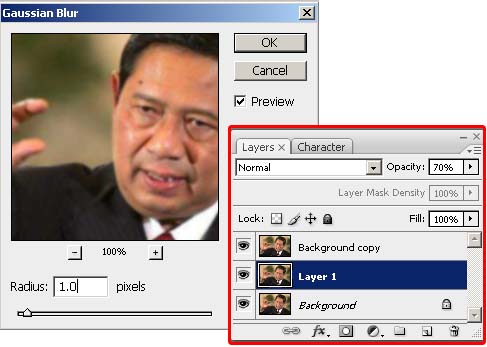
Klik layer yang ditengah atau yang ada pada posisi kedua, atau yang namanya Layer 1 didokumen saya, lalu buka menu Filter - Blur - Gaussian Blur beri nilai 1 pada kotak radius nya lalu klik Ok. Ubah opacitynya menjadi 70%, hmm memang tidak ada perubahan yang terlihat pada gambar karena ditutupi ama layer yang ada diatasnya
Sekarang klik Layer yang paling atas lalu ubah blending mode layernya menjadi soft light
Lanjut lagi buka menu Image - adjustsments - levels (ctrl + L) lalu tarik tombol yang ada pada bagian tengah seperti yg ditunjuk gambar ke kiri, atur sesuai dengan keinginan kamu, disini saya set menjadi 2
Dan hasil akhirnya


Monday, February 27, 2012

Memperkecil Ukuran File Gambar


Disini saya menggunakan sebuah gambar Preview dari sebuah template dari postingan blog saya yang lain
Karena ukuran gambar preview nya terlalu besar membuat blog saya yang itu menjadi berat
nah oleh karena itu disini saya akan tunjukkan gimana cara memperkecil ukuran file gambar dengan Photoshop

pertama buka gambar yang akan di compress ukuranya
disini saya menggunakan gambar yg ini (ukuran File 352 kB)
lalu buka dengan Photoshop

Solusi pertama yang  bisa dilakukan adalah dengan meresize ukuran gambarnya. Ini sangat mudah dilakukan dengan membuka menu Image - Image Size nah lalu atur ukuran (width / height) nya sesuai dengan keinginan kamu, disini saya mengubah ukuranya menjadi 80 %, nah file tadi pun berubah ukurannya menjadi 228 kB


Solusi kedua adalah dengan mengubah Ekstensi file gambarnya
ini juga sangat mudah dilakukan pertama buka gambar dengan Photoshop lalu buka menu File - Save As (Shift + Ctrl + S) disitu kamu bisa tinggal mengganti ekstensi nya saja menjadi GIF / PNG / JPG (untuk Blogger hanya Support 3 jenis file gambar ini saja), nah coba liat ukuran filenya

Yang asli (PNG) dengan ukuran 352 kB
DiConvert jadi GIF 110 kB

DiConvert jadi JPG 60 kB


Coba lihat ke 3 gambar diatas kualitas gambarnya ga jauh beda tapi ukuran file nya jauh berbeda dari yg aslinya


nah itu yang gif masih hanya diubah ekstensi nya saja coba kamu ubah ekstensinya lalu kamu kamu ubah kualitas warnanya disini saya ubah menjadi 70 maka ukuran file gif yang tadinya 110 kB nya menjadi 66 kB


kelemahan dari mengubah filenya menjadi gif ialah saat ada warna gradient nya,  coba  lihat pada bagian menu dari gambar. disitu jadi terlihat garis2


Hal ini juga bisa diterapkan untuk JPG dengan mengubah kapasitas gambarnya disini saya ubah qualitynya menjadi 3

Maka hasilnya seperti gambar dibawah ini

Maka ukuran filenya berubah menjadi 40 kB


Nah untuk hasil yang maksimal kamu bisa kombinasikan ssemua cara2 diatas dalam pengkompresan ukuran file gambar

Jika ada yang bingung silahkan post pertanyaan kamu di kotak komentar
selamat mencoba, o ya sorry ya kalo postingan saya kali ini agak berantakan :)