Saturday, April 27, 2013

Wallpaper teks efek kulit


Setelah sekian lama blog ini terabaikan akhirnya bisa juga buat artikel baru tentang Tutorial Photoshop kali ini saya akan memberikan tutorial editing teks yang hasil akhirnya bisa dilihat pada gambar diatas.

Pertama-tama buat dokumen baru dengan ukuran 25 x 20cm , untuk ukurannya buisa kamu kostumisasi sesuai dengan kebutuhan kamu
Selanjutnya buka gambar background yang bisa kamu download diatas, lalu dengan menggunakan Move Tool drag gambar background ke dokumen baru kita tadi, lalu sesuaikan ukuran nya hingga menutupi seluruh area dokumen dengan menekan Ctrl + T lalu tarik titik yang ada disudut gambar background


Lalu beri efek Hue/Saturation, klik icon Adjustment Layer lalu pilih Hue/Saturation. Atur propertis nya sesuai dengan gambar dibawah ini


Selanjutnya dengan menggunakan Horizontal Type Tool buat teks nya disini saya buat Ip dengan font style Berlin Sans FB Demi(kalau belum ada bisa cari di google, ato gunakan font yang model gemuk) dengan settingan seperti dibawah ini

Selanjutnya kita beri sedikit sentuhan hangat terhadap teks yang kita buat tadi dengan mambuka menu Layer - Layer Style - Drop Shadow ; Inner Glow. Propertis nya bisa dilihat seperti gambar dibawah ini


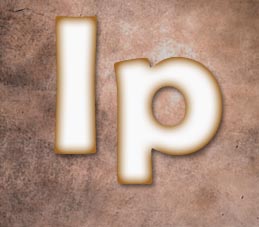
Selanjutnya buka gamabar kulit yang bisa didownload diatas lalu masuukan ke dokumen kita dengan menggunakan Move Tool lalu atur posisi gambar kulit hingga menutupi setiap huruf yang ada. Untuk mempertahankan tekstur kulit, gunakan 1 gambar kulit untuk setiap huruf , jangan 1 gambar kulit diperlebar untuk menutupi semua huruf, untuk menggandakan gambar kulit kamu bisa menekan Ctrl + J lalu atur posisinya agar menutupi huruf selanjutnya.

jika teks yang kamu buat lebih dari 1 huruf berarti ada beberapa layer kulit pada layer palette (saya ada dua....) nah sekarang akan menyatukan layer-layer kulit tersebut menjadi 1 layer dengan cara men-select layer nya terlebih dahulu (lakukan seperti menselect file biasa pada umumnya, dengan menggunakan tombol ctrl + klik layer kulit). Jika sudah terseleksi tekan Ctrl + E pada Keyboard maka semua layer akan bersatu

Sekarang, Ctrl + Klik Layer Thumbnail dari teks, maka akan muncul seleksi berbentuk teks yang kita buat, lalu tekan Shift + Ctrl + i lalu tekan tombol Del (sebelum menekan tombol del pastikan kalau layer kulit yang sedang aktif / ditandai dengan warna biru tua) maka gambar kulit terpotong mengikuti pola huruf-huruf yang ada. Lalu tekan Ctrl + D untuk mengilangkan seleksi nya. Ubah Layer modenya menjadi Multiply

Aktifkan Burn Tool (menmbuat efek gelap) dan juga Dodge Tool (membuat efek terang). Usapkan Burn Tool pada setiap sudut-sudut ataupun salah satu sisi huruf, usapkan Dodge Tool pada bagian-bagian tengah dari setiap huruf, untuk brush nya gunakan mode soft, sesuaikan ukuran brushnya sesuai selera

Fiuhh....ga terasa uda 3 jam berlalu tuk nulis ni Tutorial Photoshop (ehh...sory jadi curcol ). Ok lanjut sekarang kita buat efek mutilasi nya . Satukan antara layer teks dengan layer kulit, caranya sama seperti menyatukan layer yang sebelumnya sudah dilakukan. Lalu aktifkan Eliptical Marquee Tool buat seleksi seperti gambar dibawah ini


***Lanjut ke halaman 2 dari Tutorial ini, klik disini

Monday, January 7, 2013

Membuat Efek Teks Neon pada Tembok

Tutorial Photoshop pilihan lainnya hanya untuk anda : membuat teks efek lumuran darah

Tutorial photoshop kali ini saya akan menunjukkan bagaimana cara memberikan efek neon pada teks. Tutorial kali ini tidak sekedar menghasilkan efek lampu neon saja tapi dengan sedikit menambahkan sedikit sentuhan magic. Sehingga hasilnya bisa dilihat seperti pada gambar dibawah ini

Bijimane, lumayan menarik bukan? yuk kita coba buat

Download dulu gambar dinding bata ini sebagai bahan praktek


dinding bata

Pertama tama langsung buka gambar bata ke aplikasi Photoshop kamu, lalu tekan ctrl + j pada keyboard maka layer nya akan tergandakan. Langkah ini dilakukan karena background masih dalam kondisi ter-lock (lihat ada gemboknya pada layer, jadi pengeditan pada gambar terbatas).

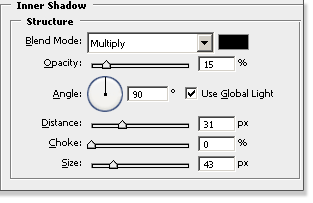
elanjutnya buka menu Layer - Layer Style - Inner Shadow atur propertinya seperti pada gambar dibawah ini lalu klik ok

Agar kesan tembok lebih menjadi agak sesuatu :D, buka menu Layer - New Adjustment Layer - Brighness/Contrast lalu atur propertis nya seperti pada gambar dibawah ini.

Sekarang masuk ke tahap utamanya yaitu membuat teks efek lampu neon buat sebuah teks disini saya menggunakan membuat tulisan open seperti pada gambar dibawah ini

Buka menu Layer - Layer Style - Drop Shadow; Inner Shadow; Outer Glow; Color Overlay. atur propertis nya seperti gambar dibawah ini

setelah teks diberi style diatas maka teks akan terlihat seperti gambar dibawah ini

sekarang kita akan buat efek cahaya nya menjadi lebih sesuatu lagi :D buat sebuah layer lalu letakkan layer tersebut dibawah layer Brightness/Contrast.

lalu dengan menggunakan Brush Tool buat coretan pada layer tersebut tepat dibelakang teks nya

lalu buka menu filter blur - gaussian blur isikan 60 pada field radius

Buat lagi sebuuah layer dan letakkan layer tersebut dibawh layer brightnes contarast dengan menggunakan brush ukuran kecil buat garis yang menyerupai kabel yang menghubungkan setiap huruf lalu beri efek drop shadow pada garis tersebut seperti pada gambar dibawh ini

Nah... begini hasil akhirnya, mudah bukan :D

Sunday, September 30, 2012

Manipulasi Foto Dalam Bola

Tutorial Photoshop pilihan lainnya hanya untuk anda : Membuat Foto Terpisah-Pisah
Pertama-tama buat sebuah dokumen baru dengan ukuran 640 x 500 px. Lalu dengan menggunakan Gradient Tool (G) warnai background menjadi seperti gambar dibawah ini
Buat sebuah layer baru (shift + ctrl + n) dengan menggunakan Eliptical Marquee Tool buat sebuah lingkaran, agar lingkarannya sempurna tahan tombol shift lalu drag mouse maka akan tercipta sebuah seleksi lingkaran lalu dengan menggunakan Paint Bucket Tool (G) warnai lingkaran tadi dengan warna terserah kamu.
Buka menu Layer - Layer Style - Inner Shadow; Color Overlay. Lalu atur properti yang ada seperti gambar dibawah ini
Klik ok maka lingkaran tersebuat akan terlihat seperti pada gambar dibawah ini
Lanjut lagi buat sebuah layer baru lalu letakkan/drag layer tersebut dibawah layer bola. buat sebuah lingkaran oval horizontal dengan menggunakan Eliptical Marquee Tool, lalu dengan menggunakan Paint Bucket Tool warnai lingkaran tersebut dengan warna hitam, seperti pada gambar dibawah ini
Hilangkan seleksi dengan menekan ctrl + d pada keyboard, lalu buka menu Filter - Blur - Gaussian Blur lalu pada kotak Radius isikan dengan nilai 15 lalu klik ok tekan ctrl + F pada keyboard agar efek blur nya semakin kuat, lalu ubah opacity nya menjadi 40%
Selanjutnya buka gambar yang akan kamu masukkan kedalam bola disini saya menggunakan gambar seorang bayi, drag gambarnya kedalam bola lalu atur ukuran posisi dengan menggunakan free transform (ctrl + T)gambar yang saya gunakan sudah terlebih dahulu saya bersihkan backgroundnya, jika gambar yg akan kamu letakkan didalam bola mempunyai background yg mencolok solusinya kamu bisa menghapus terlebih dahulu background gambar kamu atau membentuknya menjadi bentukan bulat atau kotak (nanti akan ditunjukkan pada bagian akhir tutorial)
Lanjut lagi, kita akan menambahkan efek kilauan. Tahan tombol ctrl lalu klik layer bola maka akan menghasilkan sebuah seleksi bola. buat layer baru lalu dengan menggunakan Paint Bucket Tool warnai lingkaran tersebut dengan warna putih lalu ubah opacity nya menjadi 25%
Buat lagi sebuah lingkaran oval seperti gambar dibawah ini lalu tekan tombol del padal keyboard
Tekan ctrl + D untuk menghilangkan seleksi. Terakhir tinggal menambahkan teks (terserah kamu maunya pakai jenis font apa dan ukuran apa). Lalu beri layer style, Buka menu Layer - Layer Style - Drop Shadow; Color Overlay; Stroke
Maka hasil akhirnya
nah jika gambar yang ingin kamu input mempunyai background gambar kamu bisa memberi sedikit sentuhanpertama-tama beri dulu style stroke dan drop shadow pada gambar kamu seperti gambar dibawah ini
jika pemberian layer style selesai. buka menu edit - transform - pilih distort atau perspective tarik salah satu sudut titik nya sehingga gambar di transform, contoh dari yg saya hasilkan bisa dilihat pada gambar dibawah ini