Monday, September 29, 2014

Teks Efek Flat Shadow


Pertama-tama buat sebuah dokumen dengan ukuran 450 x 600 px beri warna dasar #433937 lalu dengan menggunakan Rectangular Marquee Tool (M) buat seleksi seperti gambar dibawah ini


aktifkan Paint Bucket Tool (G) lalu warnai dengan warna #eaeae8


buat sebuah layer baru (shift + ctrl + n) lalu buat lagi seleksi dan warnai dengan warna #e0dfdd


lalu buat text nya, jenis font nya tidak harus seperti yang saya gunakan, gunakan saja jenis font yang bold yang ada di pc kamu, versi saya bisa dilihat pada gambar dibawah ini


selanjutnya buat sebuah layer baru (ctrl + shift + n) dan letakkan layer tersebut dibawah layer text nya lalu buka menu layer - create clipping mask


Atur warna foreground menjadi warna #2e2c2d lalu dengan menggunakan pen tool buatlah path seperti gambar dibawah ini, gunakan zoom in (ctrl + +) dan zoom out (ctrk + -) bisa membantu dalam melakukan tahap ini


klik kanan pada area dokumen pilih fill path maka akan muncul jendela propertis, disitu atur pada bagian use : foreground color klik OK. Lalu hilangkan path nya bisa dengan menekan tombol enter ataupun escape


selanjutnya mirip dengan tahap sebelumnya masih dengan menggunakan pen tool buat lagi path seperti gambar dibawah ini lalu fill dengan warna foreground nya, gunakan zoom in (ctrl + +) untuk membantu kamu melakukan tahap ini



lakukan terus berulang-ulang dan lakukan dengan sabar ya ^^


jika efek bayangan nya sudah ok, selanjutnya klik layer text klik text tool lalu ubah warna tulisan nya sama dengan warna pada background nya yaitu #e0dfdd


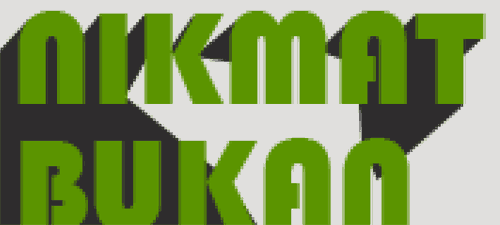
jadi deh :) mudah bukan hanya butuh sedikit kesabaran saja untuk melakukannya, o ya di akhirnya saya melakukan sedikit perubahan yaitu dengan memberi warna yang lebih terang pada kanvas nya dan menambahkan sedikit tulisan, sehingga hasil akhirnya seperti gambar dibawah ini

Wednesday, March 19, 2014

Menghilangkan noda pada wajah

Sudah lihat hasilnya? Menakjubkan bukan :) kalo menurut kamu tidak menakjubkan aku ya rapopo :( tapi jika menurut kamu menakjubkan ya tidak heran jika kita sudah bicara diranah Photoshop :)

And you know what ? Cara melakukannya juga sangat-sangat mudah. Ya karena Photoshop sudah menyediakan fitur ini yang kita hanya tinggal pakai saja dan mengatur beberapa parameter.

Ok, sekian basa basinya :) langsung aja saya tunjukkan bagaimana melakukannya Untuk menghilangkan noda pada wajah kita cukup menggunakan Surface Blur saja, jadi buka gambar yang ingin diedit, disini saya menggunakan foto Emma Watson HD. Kamu bisa simpan gambar dibawah ini untuk sebagai bahan latihan.

Langsung saja buka menu Filter - Blur - Surface blur. Berikut settingan yang saya berikan
Dan berikut hasil lain dari penggunaan efek Surface Blur ini, pada gambar ini saya mengatur nilai Radius = 5px dan Treshold = 10px
Dan ini merupakan hasil editan dengan surface blur menggunakan foto yang diambil melalui camera webcam tengtop. saya menggunakan nilai Radius = 8px dan Treshold = 11px.
Jika kita pandangi foto diatas :D hasilnya kurang menarik selain karena faktor wajah juga karena faktor blur yg terlalu berlebihan pada area wajah sehingga menghilangkanbeberapa detail wajah, nah untuk memperbaikinya maka gandakan dulu layer gambar (ctrl + j) lalu berikan efek Surface blur nya

Setelah itu dengan menggunakan Eraser tool mode soft brush, ukuran brushnya dapat kamu atur sesuai keperluan, atur flow nya sekitar 30 % saja, hapus bagian yang menurut kamu menghilangkan detail wajah,

disini saya menghapus bagian mata, rahang, hidung, mulut. Berikut hasil yang telah saya perbuat :)
Gimana hasilnya ? lumayan bukan :) dengan memanfaatkan Surface blur ini ternyata kita juga dapat memperbaiki kualitas foto yang rendah. Secara bersama-sama kita harus bilang wow... Ok sekian tutorial photoshop kali ini, kiranya dapat bermanfaat bagi teman-teman sekalian, see you...

Sunday, March 16, 2014

Tutorial teks Wallpaper Liars

Buat dokumen baru, disini saya buat ukuran 950 x 524 px. Dengan menggunakan Paint Bucket Tool warnai kanvas dengan warna #2d292a.
Aktifkan Horizontal Type Tool (t) lalu ketikkan katanya, disini saya pakai kata liars (penipu). Beri warna #c8a15e. Disini saya menggunakan jenis font Aparajita dengan spasi huruf sebesar 200.buka menu Window - Character untuk mengatur spasi tiap huruf ganti nilai yang ada tulisan AV yang terdapat simbol panah dibawah nya.
Selanjutnya pastikan layer teks kamu aktif lalu buka menu Rasterize - Layer.
Aktifkan Pen Tool lalu buat path seperti gambar dibawah ini, caranya cukup klik2 saya pada kanvas lalu sambungkan antara titik awal dan titik akhir dari klik kamu. Lalu klik kanan pada kanvas lalu pilih make selection, tekan saja tombol ok jika ada window pengaturan yang muncul lalu tekan tombol delete. Tekan Ctrl + D untuk menghilangkan seleksi.
Lakukan hal yang sama pada huruf R.
Selanjutnya dengan Rectangular Marquee Tool (M) buat seleksi pada huruf A. Setelah itu tekan Ctrl + T pada keyboard lalu miringkan/rotasi huruf tersebut. Geser /drag juga huruf sedikit kebawah. Jika menurut kamu sudah pas rotasi dan posisinya tekan tombol enter lalu ctrl + d untuk menghilangkan seleksi. Lakukan hal yang sama pada huruf 'S'.
Masih dengan Rectangular Marquee Tool buat sebuah seleksi seperti gambar dibawah lalu tekan tombol delete, lalu hilangkan seleksi dengan menekan ctrl + D.
Sekarang kita akan membuat pisaunya, Aktifkan Rectangular Tool. Lalu buat bentuk seperti gambar dibawah ini
Buka menu Layer - Rasterize - Layer, agar kita dapat mengedit/memodifikasi layer shape tersebut Aktifkan Pen Tool lalu hapus bagian yang tidak kita perlukan seperti yang kita lakukan saat menghapus bagian dari huruf sebelumnya.
Terakhir ubah Opacity dari layer gambar pisaunya menjadi 15%
Viola.... hasil akhirnya bisa dilihat sendiri^^ Sekian tutorial kali ini, jika ada yang tersesat saat mengikuti tahap2 nya silahkan kirimkan pertanyaan, kritik atau saran melalui kotak komentar dibawah. See you baibai...
Download PSD