Tuesday, January 26, 2016

Cara periksa kondisi Processor Intel (Official way)

Cara periksa kondisi Processor Intel (Official way)

untuk mendiagnosa kondisi processor.
Namanya " intel processor diagnostic " anda bisa download langsung dari website intel. Pendiagnosaanya terkait dengan fitur-fitur yang ada di processor, "mengecek keaslian processor (Genuine)", "temperature", sampai "Strees test".

Untuk yang bersistem operasi 64bit :
Link : 64-bit

Untuk yang bersistem operasi 32bit :
Link : 32-bit

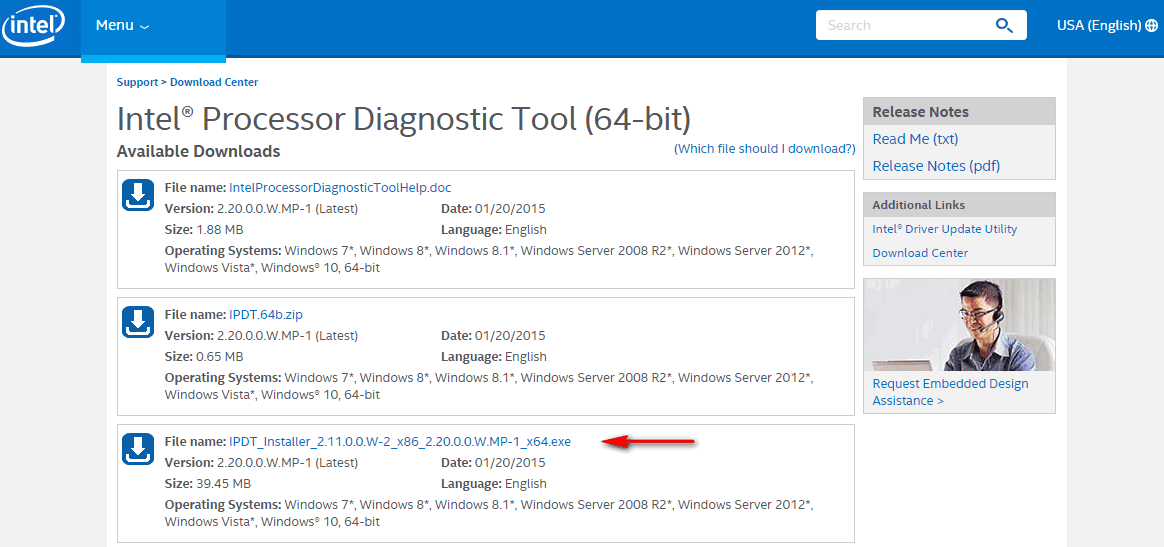
Jangan salah download pilih yang "  IPDT_Installer " :

Intel download website link

Setelah di download, instal sampai selesai. kemudian coba buka aplikasinya. pengujian akan langsung berjalan ketika aplikasi di buka.

Ini hasil pengujian saya gan :

Test Result

Selamat mencoba semoga processor andadalam keadaan sehat


Login Windows 8, 10 menggunakan gmail

Login Windows 8, 10 menggunakan gmail

Banyaknya platform OS yang sekaligus mempunyai mail service sekarang menjadi kewajiban user tersebut membuat Email dari platformnya, Contoh Android, CromeOS semua produk google dengan akun @gmail, Microsoft WindowsOS dan Windows Phone OS dengan @Outlook/@hotmail/@live dan IOS dengan @ICloud. 

Bagi yang mengutamakan Email primarynya menggunakan google seperti saya, ini mungkin sangat berguna dengan membuat Email Alias untuk seluruh product Microsoft menggunakan akun gmail anda, saya contohkan untuk login di Windows 8, 10 atau Login di service mail Microsoft menggunakan akun gmail anda, Tutorialnya seperti ini:

1. Login di https://www.live.com atau klik Disini  masuk dengan akun Microsoft anda. 

mail alias Microsoft Windows tutor93.com
2.  Pilih menu "Account Setting" .

mail alias Microsoft Windows tutor93.com

3. Pilih menu "Your info" .

mail alias Microsoft Windows tutor93.com


4. Pilih menu " Manage your sign-in email or phone number".

mail alias Microsoft Windows tutor93.com


5. Klik add email (4) -> "Masukan email yang akan di buat sebagai Alias".
    klik  Make primary (5)-> " pilih email yang akan di buat sebagai primary".
    (6) Contoh akun gmail sebagai primary Alias akun Microsoft. 

mail alias Microsoft Windows tutor93.com

6. Contoh keberhasilan, sekarang saya dapat login di product microsoft mail service ataupun Windows OS 8, 10 menggunakan akun gmail.


mail alias Microsoft Windows tutor93.com


 Note : Email dari Microsoft tidak dapat di tambahkan sebagai Alias contoh @hotmail.com, @live.com, Outlook.com dan @msn.com anda hanya dapat menambahkan Alias email dari provider lain seperti  Gmail, Yahoo! Plus, iCloud dan AIM Mail. 


Selamat anda sekarang tidak perlu ribet dengan banyaknya email untuk di ingat cukup satu yang anda pilih di akun Microsoft, selamat mencoba.
 

[Tutorial] Ubah Modem Wifi ADSL, Jadi Access Point

Tutorial Ubah Modem Wifi ADSL, Jadi Access Point

 Cara ini hanya mengubah fungsi Modem menjadi "Brigde" yang dapat melanjutkan konfigurasi perangkat lain, pada intinya hanya sebagai kabel lewat sambungkan WiFi.

Tutorial ini dapat di aplikasikan dengan topologi seperti ini :

 Contoh kasus 1, anda punya modem ADSL tanpa WiFi, kemudian ingin punya Access point.
Modem speedy (DHCP Server enable) --> perangkat yang di konfigurasi.

Contoh Kasus 2, anda punya mikrotik tanpa WiFi, kemudian ingin punya Access point.
Mikrotik (DHCP Server enable) --> perangkat yang di konfigurasi.
 ***Note : pada intinya anda harus mengerti tetang "bridge" kemudian anda dapat terapkan dengan kasus apapun.

Modem ADSL yang saya coba :

  • Modem TP-LINK W8151N 150Mbps Wireless N ADSL2+
TP-LINK W8151N 150Mbps Wireless N ADSL2+


Tahap 1 :
Konek modem dengan komputer, menggunakan kabel UTP :

Connect Modem to Computer
Connect Computer to Modem [tahap 1]


Tahap 2 :
Buka Browser (Contoh : Firefox, Crome dll)  Access di address bar dengan IP 192.168.1.254 dengan Username Admin password Admin :

Modem TPlink Webconfig
Webconfig modem TPLink [tahap 2]

***Note silahkan sesuaikan ip webconfig, username dan password dengan jenis modem, biasanya tertera di stiker bawah modem.

Tahap 3:
Masuk ke pengaturan Interface --> LAN, ubah pengaturan "DHCP" menjadi "Disable" kemudian save.

Webconfig modem TPLink [tahap 3]


Tahap 4:
Masuk ke pengaturan Interface --> Wireless, Pastikan Access Point "Active", BroadCast SSID "yes" kemudian save.

Webconfig modem TPLink [tahap 4]


Tahap 5:
Masuk ke pengaturan Interface --> Internet, Pastikan Semua PVC0 - PVC7 menjadi Mode "Bridge"  kemudian save.

Webconfig modem TPLink [tahap 5]

***Note : Pengaturan PVC0 - PVC7 bisa anda sesuaikan, tujuan semua di bridge kan hanya untuk mempermudah.

Sampe disini konfigurasi selesai, silahkan konekan ke salah satu port Ethernet, dari perangkat Utama (DHCP server) contoh :
Modem ADSL tanpa Wifi ke Modem ADSL Wifi yang telah di konfigurasi.

Finishing Configuration

Contoh keberhasilan :


Result Connected


Oke konfigurasi selesai. selamat mencoba...!